

Bloquer le téléphone de son enfant à distance, c’est une question que beaucoup de parents se posent, souvent après un épisode de trop : des nuits passées sur YouTube, des heures de jeu vidéo au lieu des devoirs, ou simplement l’impossibilité de décrocher lors du dîner en famille. La bonne nouvelle, c’est que les outils disponibles aujourd’hui sont bien plus précis et efficaces qu’ils ne l’étaient il y a encore quelques années. Pas besoin d’être développeur pour les configurer. Ce guide passe en revue les solutions concrètes, du natif intégré à l’application tierce spécialisée, pour que chaque parent puisse trouver celle qui correspond réellement à sa situation.
Avant de télécharger une application tierce, il vaut mieux explorer ce que les systèmes d’exploitation proposent nativement. Android et iOS intègrent tous les deux des fonctionnalités de contrôle parental qui permettent de verrouiller un appareil, limiter des applications ou couper l’accès à internet sans avoir besoin d’installer quoi que ce soit sur le téléphone de l’enfant au-delà de l’agent de supervision.
Sur Android, la solution officielle s’appelle Google Family Link. Sur iPhone, c’est le module « Temps d’écran » qui prend en charge cette fonction. Ces deux outils permettent d’agir à distance depuis l’application parent installée sur votre propre téléphone. Aucun des deux ne nécessite d’être physiquement présent avec l’appareil de l’enfant une fois la configuration initiale terminée.
Le tableau ci-dessous compare les deux approches pour vous aider à choisir rapidement selon le type d’appareil de votre fils :
| Critère | Google Family Link (Android) | Temps d’écran (iOS) |
|---|---|---|
| Blocage total à distance | Oui (verrouillage immédiat) | Oui (via « Temps d’écran » dans les réglages) |
| Programmation horaire | Oui | Oui |
| Applications autorisées en liste blanche | Oui | Oui (toujours autorisées) |
| Contrôle des téléchargements | Oui | Oui |
| Appels/SMS maintenus pendant le blocage | Oui | Oui (contacts autorisés) |
| Gratuit | Oui | Oui |
Comment utiliser le contrôle parental de Google Family Link pour restreindre l’accès ?
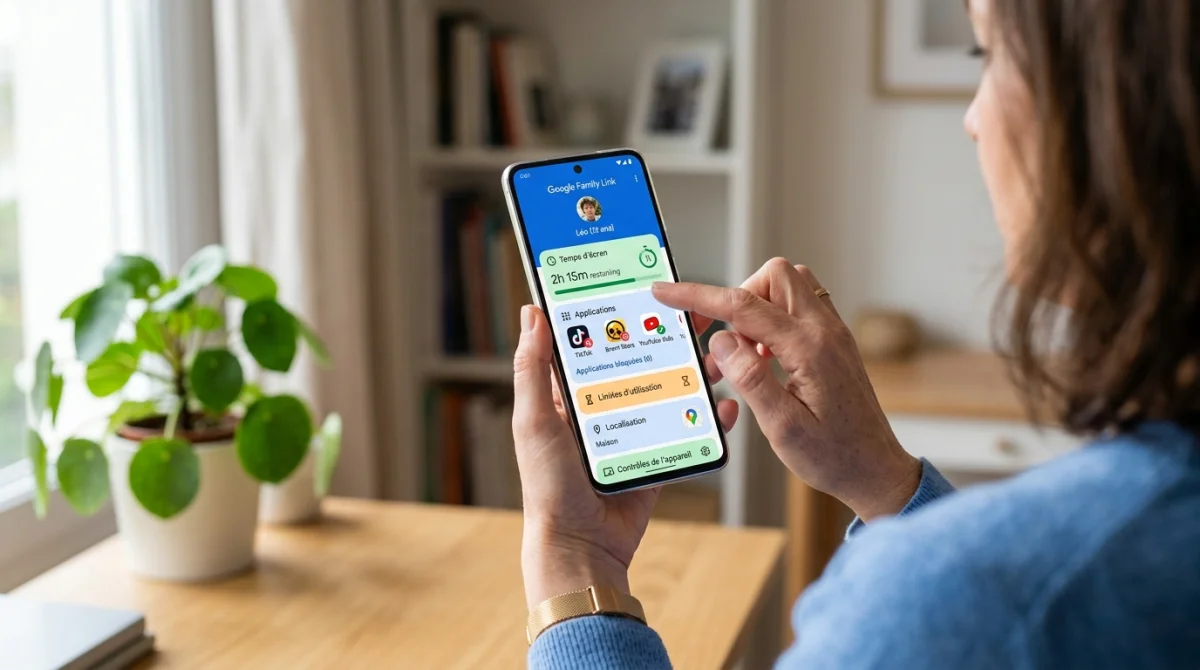
Google Family Link fonctionne avec deux comptes : un compte Google parent et un compte Google enfant lié. Une fois le lien établi, vous gérez tout depuis l’application Family Link installée sur votre propre téléphone. Le téléphone de votre fils n’a besoin d’aucune manipulation supplémentaire une fois le profil enfant activé.
Pour verrouiller instantanément le téléphone, ouvrez Family Link, sélectionnez le profil de votre fils, puis appuyez sur « Verrouiller l’appareil ». L’écran se bloque immédiatement, peu importe où se trouve physiquement le téléphone. Pour déverrouiller, même procédure dans le sens inverse depuis votre application.
La fonctionnalité la plus utile au quotidien reste la programmation horaire. Vous pouvez définir des plages de blocage automatique, par exemple de 21h à 7h en semaine, ou pendant les heures de classe. L’enfant ne peut pas outrepasser ces restrictions sans le code parent. Family Link permet aussi de fixer un quota journalier d’utilisation par application, ce qui est plus fin qu’un simple blocage total.
Points à savoir avant de configurer Family Link :
- Le compte enfant doit avoir moins de 13 ans pour être automatiquement soumis à supervision (au-delà, l’enfant peut refuser la supervision).
- Family Link fonctionne uniquement si le téléphone est connecté à internet au moment du verrouillage.
- Les applications préinstallées système (téléphone, messages) restent accessibles même en cas de blocage.
- Vous recevez un rapport hebdomadaire sur le temps d’écran de votre fils, avec le détail par application.
- L’enfant reçoit une notification quand le verrouillage est activé, ce qui limite les conflits liés à la transparence.
De quelle manière configurer Temps d’écran sur iPhone pour verrouiller un appareil à distance ?
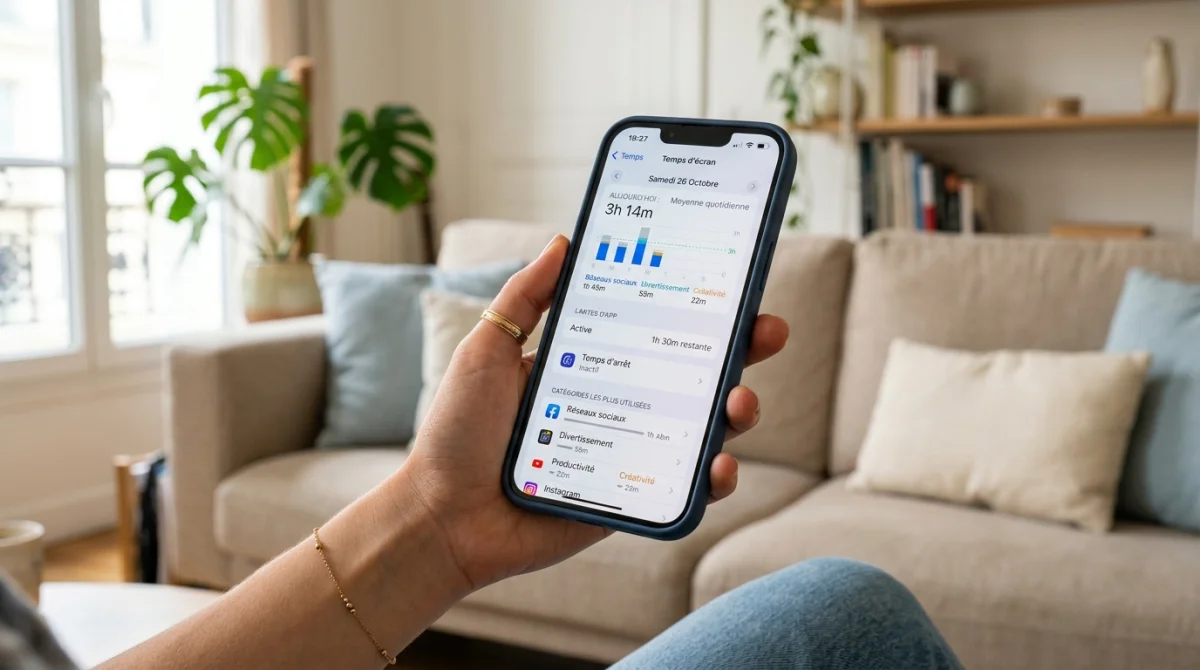
Sur iPhone, la gestion du temps d’écran d’un enfant passe par le partage familial d’Apple. Le parent crée un identifiant Apple pour l’enfant (ou en configure un existant), puis active le suivi depuis ses propres réglages iOS dans la section « Temps d’écran ».
Le verrouillage à distance via Temps d’écran s’effectue en activant les « Limites de communication » et en réglant les « Temps d’arrêt » (Downtime). Pendant les plages de temps d’arrêt, l’iPhone de votre fils affiche uniquement les applications que vous avez explicitement autorisées, les appels entrants des contacts approuvés, et les numéros d’urgence. Toutes les autres applications sont grisées et inaccessibles.
Une erreur classique chez les parents qui configurent Temps d’écran : oublier de protéger les réglages par un code. Sans ce code à 4 chiffres (différent du code déverrouillage du téléphone), un enfant un peu débrouillard peut simplement désactiver lui-même les restrictions. Ce code doit rester strictement confidentiel.
iOS propose également les « Limites d’apps », qui permettent de définir un quota quotidien par catégorie (réseaux sociaux, jeux, divertissement) ou par application spécifique. Quand la limite est atteinte, l’application se ferme et reste inaccessible jusqu’au lendemain, sauf demande de prolongation que le parent peut accepter ou refuser depuis son propre iPhone.
Quelles applications tierces permettent de bloquer efficacement le téléphone de mon fils ?
Les solutions natives sont solides, mais elles montrent leurs limites pour les ados plus âgés ou dans certains scénarios spécifiques. Les applications tierces offrent souvent plus de granularité, notamment sur Android où l’écosystème est plus ouvert.
Kroha est une application de contrôle parental Android qui mérite d’être citée pour sa gestion fine du blocage. Son fonctionnement repose sur deux modes : un verrouillage instantané activé via un bouton depuis l’interface parent, et un verrouillage programmé par plages horaires. La configuration du planning se fait visuellement, en glissant sur une grille horaire pour sélectionner les périodes de blocage. Les cellules rouges indiquent clairement les moments où le téléphone est verrouillé. Kroha permet aussi de définir une liste blanche d’applications qui restent accessibles même en mode bloqué (messagerie familiale par exemple), ce qui est particulièrement utile pour maintenir la communication sans laisser un accès libre à TikTok ou aux jeux.
Parmi les autres applications reconnues pour leur efficacité :
- Qustodio : compatible Android et iOS, offre un filtrage web avancé, un suivi des appels et SMS, et un tableau de bord parent très complet. Version payante à partir de 54,95 €/an pour un appareil.
- Bark : se distingue par son approche basée sur la détection de contenus problématiques (cyberharcèlement, dépression, contenu adulte) plutôt que sur le blocage brut. Utile pour les enfants plus grands.
- Screen Time (application tierce) : disponible sur Android, permet un blocage instantané et des quotas par application avec un interface simple.
- OurPact : gestion des plages horaires et blocage à distance depuis le téléphone parent, compatible Android et iOS.
Un conseil pratique : évitez d’installer plusieurs outils simultanément. Sur Android notamment, deux applications de contrôle parental peuvent entrer en conflit et produire des comportements imprévisibles (l’une déverrouille ce que l’autre bloque, ou les deux consomment excessivement la batterie).
Comment verrouiller un téléphone perdu ou volé via les outils de localisation ?
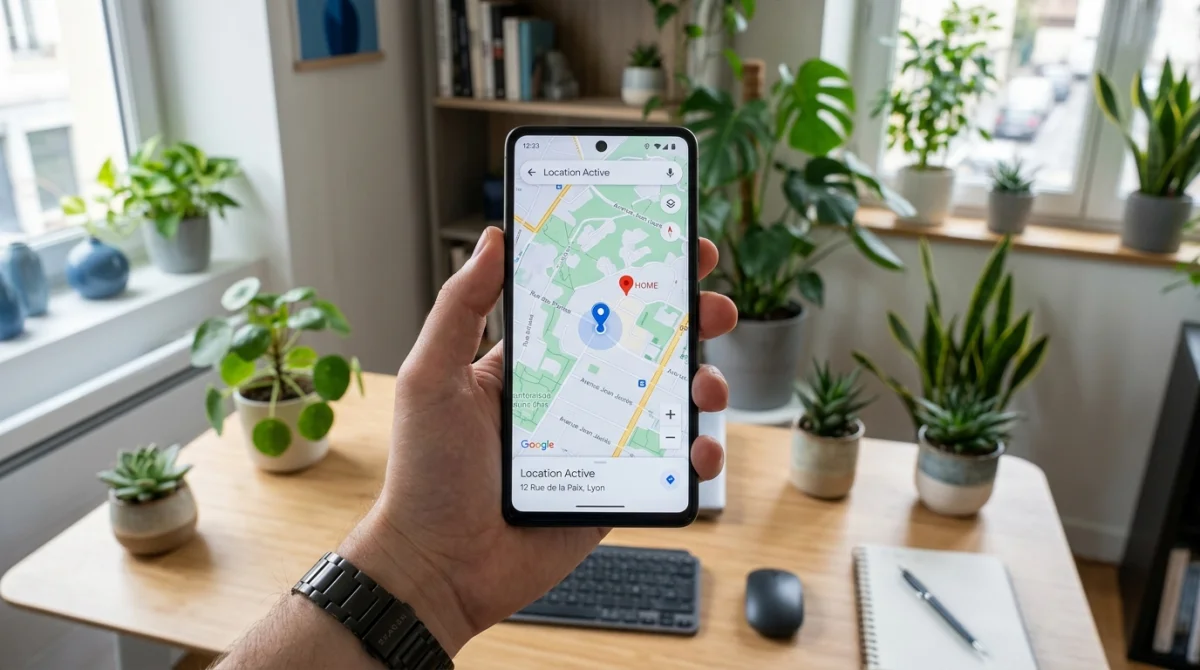
Bloquer à distance ne sert pas uniquement à gérer le temps d’écran. Dans le cas d’un téléphone perdu ou volé, les outils de localisation intégrés permettent aussi de verrouiller ou effacer l’appareil à distance, ce qui protège les données personnelles de votre fils.
Sur Android, la fonction s’appelle « Localiser mon appareil » (Find My Device) et est accessible depuis android.com/find ou via l’application Google dédiée. Depuis cette interface, il est possible de :
- Localiser le téléphone sur une carte en temps réel.
- Faire sonner l’appareil même s’il est en mode silencieux.
- Verrouiller l’écran avec un nouveau message affiché (pour permettre à un inconnu honnête de vous contacter).
- Effacer toutes les données à distance en dernier recours.
Sur iPhone, l’équivalent est « Localiser » (Find My), accessible depuis icloud.com ou l’application « Localiser » sur un autre appareil Apple. Le fonctionnement est similaire, avec en plus la possibilité d’activer le « Mode Perdu » qui affiche un message personnalisé sur l’écran verrouillé et enregistre les déplacements de l’appareil.
Une précision technique à retenir : ces outils de localisation ne fonctionnent que si le téléphone est allumé et connecté à internet. Si quelqu’un a éteint l’appareil ou retiré la carte SIM, la localisation en temps réel devient impossible. Sur iPhone, le mode hors ligne permet quand même une localisation approximative via le réseau Find My d’Apple (Bluetooth des appareils Apple à proximité), mais cette fonctionnalité a ses limites.
Quelles précautions prendre avant de bloquer le téléphone de mon fils à distance ?
Bloquer le téléphone d’un enfant sans préparation peut générer des tensions inutiles et, paradoxalement, réduire l’efficacité de la mesure sur le long terme. Quelques points méritent d’être pensés avant d’activer quoi que ce soit.
La première précaution, souvent négligée, est la communication préalable avec l’enfant. Expliquer les règles avant de les appliquer change complètement la perception : un enfant qui comprend pourquoi son téléphone sera bloqué de 21h à 7h acceptera beaucoup mieux la contrainte qu’un enfant qui découvre le blocage sans explication. Les études sur le contrôle parental numérique montrent systématiquement que les règles négociées sont mieux respectées que les règles imposées unilatéralement.
Avant toute configuration, vérifiez également que :
- Votre fils peut toujours vous joindre en cas d’urgence (appels et SMS doivent rester actifs).
- Les applications essentielles (agenda scolaire, messagerie famille, application médicale éventuelle) sont bien en liste blanche.
- Le code de contrôle parental est mémorisé ou stocké de manière sécurisée, et pas dans une note accessible sur votre propre téléphone.
- Vous avez testé le blocage et le déblocage une première fois en présence de votre fils pour qu’il comprenne comment ça fonctionne.
- Les règles sont révisées régulièrement selon l’âge et la maturité de l’enfant.
Une erreur fréquente consiste à utiliser le blocage comme punition spontanée, en réponse à un conflit. Cette approche est contre-productive : l’enfant associe alors le verrouillage à une réaction émotionnelle plutôt qu’à une règle claire, ce qui génère davantage de résistance. Le blocage fonctionne mieux comme règle de vie préétablie que comme sanction ponctuelle.
Enfin, pour les adolescents de plus de 13 ans, le contrôle parental technique seul ne suffit jamais. Les outils de blocage sont des garde-fous utiles, mais un ado motivé trouvera toujours un contournement (VPN, second appareil, réseau du voisin). L’objectif à terme est que votre fils développe sa propre capacité à gérer son temps d’écran, avec le contrôle parental comme filet de sécurité transitoire plutôt que comme solution permanente.